在现代社会中,电脑和打印机成为我们生活中不可或缺的工具。然而,许多人可能不清楚如何将电脑与打印机连接以进行打印。小编将介绍一些简单的步骤,以帮助您轻松连接电脑和打印机,实现高效打印。
一、准备工作
在开始连接电脑与打印机之前,您需要确保以下几点
1、 确认您的电脑和打印机都处于开启状态,并且已经连接到电源。
2、 检查您的电脑和打印机是否具备相应的连接接口,如USB、蓝牙或Wi-Fi等。
二、使用USB连接
USB连接是常见和简单的方式之一,下面是具体步骤
1、 将打印机的USB线缆的一端插入打印机的USB接口,另一端插入电脑的USB接口。
2、 电脑会自动检测到新设备,并开始安装相应的驱动程序。如果没有自动安装,您可以从打印机的官方网站下载并安装驱动程序。
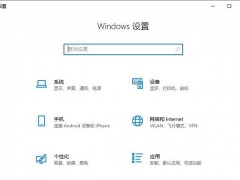
3、 安装完成后,您可以在电脑上的打印机设置中找到已连接的打印机。现在,您可以选择要打印的文件,并选择打印机进行打印。
三、使用蓝牙连接
如果您的电脑和打印机都支持蓝牙连接,您可以按照以下步骤进行连接
1、 在电脑和打印机上同时打开蓝牙功能,并确保它们都处于可检测状态。
2、 在电脑上的蓝牙设置中,搜索可用的设备。当找到打印机时,点击配对或连接。
3、 电脑会自动安装相应的驱动程序。如果没有自动安装,您可以从打印机的官方网站下载并安装驱动程序。
4、 安装完成后,您可以在电脑上的打印机设置中找到已连接的打印机。现在,您可以选择要打印的文件,并选择打印机进行打印。
四、使用Wi-Fi连接
如果您的电脑和打印机都支持Wi-Fi连接,您可以按照以下步骤进行连接
1、 在打印机上设置Wi-Fi网络,并确保它与您的电脑所连接的Wi-Fi网络相同。
2、 在电脑上的打印机设置中,搜索可用的打印机。当找到打印机时,点击连接。
3、 电脑会自动安装相应的驱动程序。如果没有自动安装,您可以从打印机的官方网站下载并安装驱动程序。
4、 安装完成后,您可以在电脑上的打印机设置中找到已连接的打印机。现在,您可以选择要打印的文件,并选择打印机进行打印。
通过USB、蓝牙或Wi-Fi连接,您可以轻松地将电脑和打印机连接在一起,实现高效打印。无论您使用哪种连接方式,只需按照上述步骤进行操作,即可享受便捷的打印服务。希望小编对您有所帮助,让您能够更好地利用电脑和打印机。