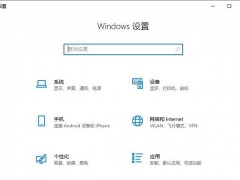
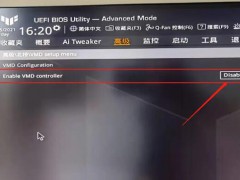
电脑开机后出现黑屏问题可能是由于硬件故障、软件冲突或者操作系统问题引起的。在遇到这种情况时,我们可以通过检查硬件连接、进入安全模式、检查显卡驱动和修复操作系统等方法来解决问题。
在使用电脑的过程中,有时候我们可能会遇到电脑开机后出现黑屏的情况。这种情况可能是由于硬件故障、软件冲突或者操作系统问题引起的。在遇到电脑黑屏时,我们可以通过一些简单的方法来解决这个问题,恢复电脑的正常使用。小编将为大家介绍一些常见的解决方法。
一、检查硬件连接
当电脑开机后出现黑屏时,首先应该检查硬件连接是否正常。可以按照以下步骤进行检查
1、 检查显示器是否连接正常,确认电源线和数据线都没有松动。
2、 检查电脑主机的电源线是否插入稳固,电源是否正常工作。
3、 检查显卡是否插入正确,并且连接到显示器上。
二、进入安全模式
如果硬件连接正常,但电脑仍然黑屏,可以尝试进入安全模式来解决问题。进入安全模式的步骤如下
1、 关机后再次启动电脑,按下F8键进入启动选项。
2、 在启动选项中选择“安全模式”并按下回车键。
3、 进入安全模式后,可以尝试修复系统错误或者卸载近安装的软件。
三、检查显卡驱动
显卡驱动问题也是导致电脑黑屏的常见原因之一。可以按照以下步骤来检查和更新显卡驱动
1、 右键点击桌面上的“计算机”图标,选择“管理”。
2、 在计算机管理窗口中,选择“设备管理器”。
3、 展开“显示适配器”,找到你的显卡驱动,右键点击选择“更新驱动程序软件”。
4、 根据系统提示进行驱动程序的更新。
四、修复操作系统
如果以上方法都没有解决问题,可以尝试修复操作系统来解决电脑黑屏的问题。可以按照以下步骤进行操作系统修复
1、 使用安装光盘或者U盘启动电脑。
2、 在安装界面中选择“修复你的电脑”。
3、 选择“故障排除”>“选项”>“自动修复”。
4、 等待修复完成后,重启电脑并检查问题是否解决。
希望小编提供的解决方法能够帮助大家顺利解决电脑黑屏问题,恢复正常使用。