Win10我的电脑图标可以通过桌面图标设置、显示设置、文件资源管理器、快捷方式以及开始菜单等方式调出来。
在Windows 10操作系统中,我的电脑图标是一个非常常用的图标,它可以让我们快速访问计算机的各个驱动器和文件夹。然而,有些用户可能会发现在他们的桌面上找不到我的电脑图标。不用担心小编将向大家介绍如何调出Win10我的电脑图标。
一、查看桌面图标设置
1、 打开桌面上的空白处,点击鼠标右键,选择“个性化”选项;
2、 在弹出的窗口中,点击左侧菜单栏的“主题”选项;
3、 在右侧的窗口中,找到“相关设置”一栏,点击“桌面图标设置”;
4、 在弹出的窗口中,确保“计算机”选项是被勾选上的。
二、调整桌面图标设置
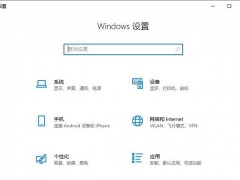
1、 在桌面上点击鼠标右键,选择“显示设置”;
2、 在弹出的窗口中,点击左侧菜单栏的“主题”选项;
3、 在右侧的窗口中,找到“相关设置”一栏,点击“桌面图标设置”;
4、 在弹出的窗口中,勾选“计算机”选项,然后点击“应用”按钮。
三、通过文件资源管理器打开我的电脑
1、 打开“文件资源管理器”;
2、 在左侧的导航栏中,点击“此电脑”;
3、 此时,我的电脑的窗口将会打开,你可以在这里访问计算机的各个驱动器和文件夹。
四、创建我的电脑的快捷方式
1、 在桌面上点击鼠标右键,选择“新建”;
2、 在弹出的菜单中,选择“快捷方式”;
3、 在弹出的窗口中,输入“explorer.exe shellMyComputerFolder”并点击“下一步”;
4、 输入快捷方式的名称,例如“我的电脑”,然后点击“完成”按钮。
五、通过开始菜单打开我的电脑
1、 点击任务栏上的“开始”按钮;
2、 在开始菜单的搜索框中,输入“我的电脑”;
3、 在搜索结果中,点击“我的电脑”图标;
4、 此时,我的电脑的窗口将会打开,你可以在这里访问计算机的各个驱动器和文件夹。
无论你是喜欢在桌面上直接显示图标,还是通过其他方式打开我的电脑,都可以根据自己的喜好进行设置。希望小编对大家有所帮助。