电脑显卡是计算机硬件中的重要组成部分,对于电脑的图像处理和游戏性能有着关重要的影响。了解电脑显卡的型号、性能和驱动程序等信息,对于购买电脑、升级显卡以及解决显卡相关问题都非常有帮助。小编将介绍如何查看电脑显卡的方法和注意事项。
一、查看显卡型号
1、1操作系统信息
在Windows系统中,可以通过以下步骤查看显卡型号
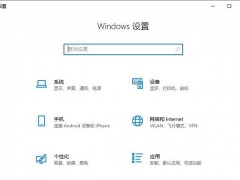
1、打开“开始”菜单,点击“设置”。
2、在设置窗口中,选择“系统”。
3、在系统设置中,点击“关于”。
4、在关于窗口中,找到“设备规格”一栏,其中包含了显卡的信息,如型号和制造商。
1、2设备管理器
另一种查看显卡型号的方法是通过设备管理器
1、打开“开始”菜单,点击“设备管理器”。
2、在设备管理器窗口中,展开“显示适配器”。
3、显示适配器下方列出了计算机中的显卡设备,右键点击显卡设备,选择“属性”。
4、在属性窗口中,切换到“详细信息”选项卡,选择“硬件ID”属性,即可看到显卡的型号。
二、查看显卡性能
2、1显卡信息工具
有些显卡制造商提供了专门的显卡信息工具,可以直接查看显卡的详细信息和性能参数。例如,NVIDIA的显卡可以使用NVIDIControlPanel,AMD的显卡可以使用AMDRadeonSettings。这些工具通常可以在显卡制造商的官方网站上下载。
2、2第三方软件
除了显卡制造商提供的工具,还有一些第三方软件可以用于查看显卡性能。例如,GPU-Z是一款常用的显卡信息工具,可以显示显卡型号、核心频率、显存容量等详细信息。另外,一些性能测试软件如3DMark和UnigineHeaven也可以提供显卡性能评估结果。
三、查看显卡驱动程序
3、1设备管理器
通过设备管理器也可以查看显卡的驱动程序版本
1、打开“开始”菜单,点击“设备管理器”。
2、在设备管理器窗口中,展开“显示适配器”。
3、右键点击显卡设备,选择“属性”。
4、在属性窗口中,切换到“驱动程序”选项卡,即可看到当前安装的驱动程序版本。
3、2显卡制造商官方网站
另一种查看显卡驱动程序的方法是通过显卡制造商的官方网站。在官方网站上,可以找到相应型号的显卡驱动程序下载页面,下载并安装的驱动程序。
注意事项
1、在查看显卡信息时,要确保电脑已经正确连接到显示器,并且显示器已经开启。
2、在下载和安装显卡驱动程序时,要确保选择与操作系统和显卡型号相匹配的驱动程序,以免出现兼容性问题。
通过以上方法,我们可以轻松地查看电脑显卡的型号、性能和驱动程序等信息。这些信息对于购买电脑、升级显卡以及解决显卡问题都非常有帮助。在使用电脑过程中,了解显卡的相关信息能够更好地优化电脑性能和体验。
以上便是小编对怎么看电脑显卡的分享了,如果您有相关维修咨询服务敬请拨打我们的24小时服务热线,我们将派专业的维修师傅为您提供专业的维修服务。最后,想了解更多相关最新资讯内容记得手动收藏本站。